


Excel表中货币怎么转成纯数字,去掉符号和千分位
做财务对账这些年,Excel表里货币金额带¥符号、千分位逗号的问题几乎每天都会遇到。想让这些值变成纯数字方便计算,其实方法不少。
最常见的情况是,别人导出的报表里金额列显示为"¥1,234,567.89"Excel表中货币怎么转成纯数字,去掉符号和千分位,你直接做SUM或除法,Excel会报#VALUE!错误。原因是这个值本质上是文本,不是数字。最直接的判断方法:选中该列,如果状态栏里"平均值"和"求和"都是空的,说明是文本格式。
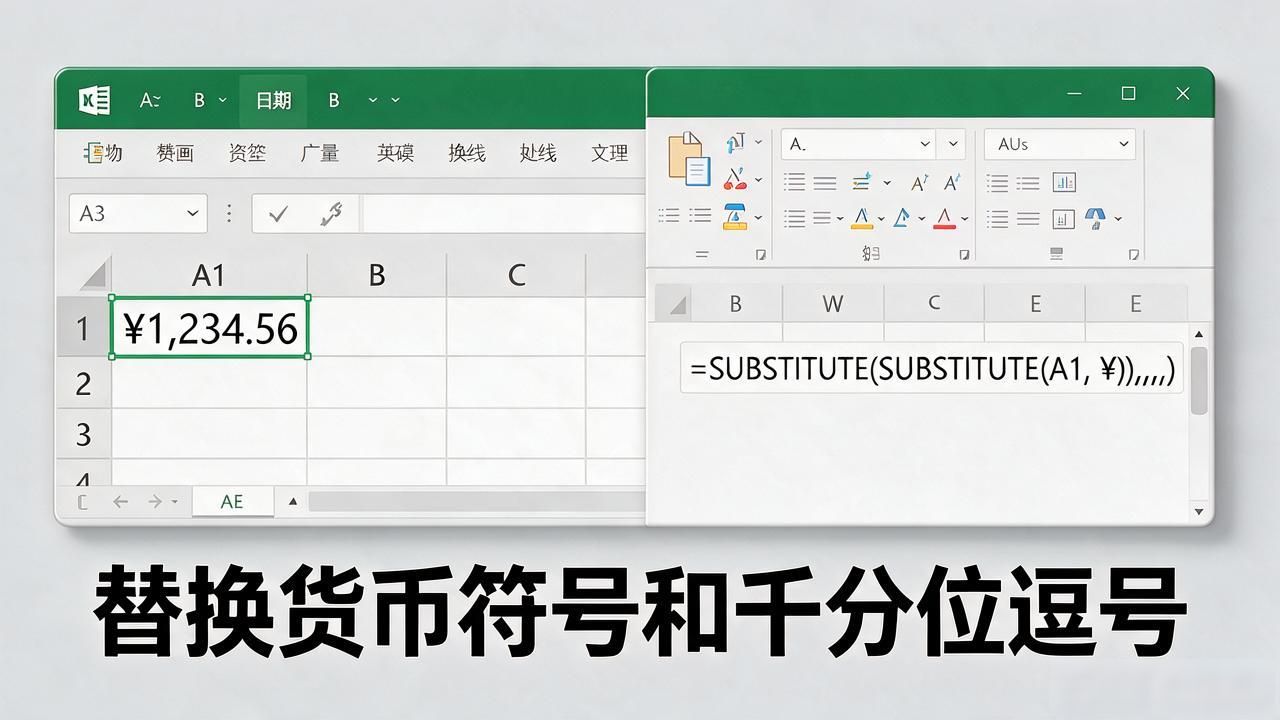
如果金额是纯文本形式,用SUBSTITUTE函数连续替换掉¥和逗号就行。比如=SUBSTITUTE(SUBSTITUTE(A1,"¥",""),",",""),把货币符号和千分位逗号全部去掉,结果就是干净的数字字符串。再用VALUE或者乘以1,就能真正转成数字类型。
还有一种情况,金额已经是数字,只是单元格格式设成了"货币",显示时才带¥和千分位。这种最省事,选中单元格,右键设置单元格格式,改成"数值",小数位数按需选。数字本身没变,只是显示方式不同,计算完全不受影响。
批量处理整列时,可以用查找替换功能:Ctrl+H打开excel表中货币转换成数字,查找"¥"替换为空,再查找","替换为空,全部替换。注意查找替换只改文本内容,如果值本身是数字格式显示的,替换不会生效。遇到这种情况回到格式设置里改就行。